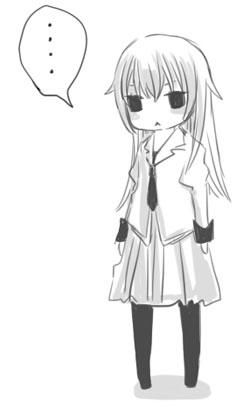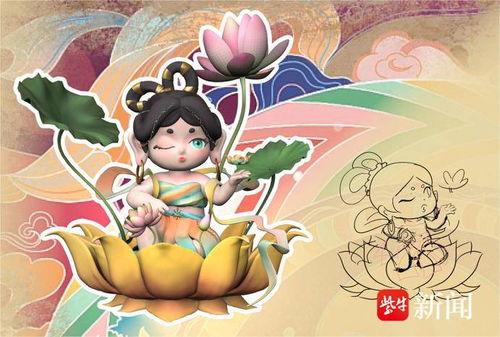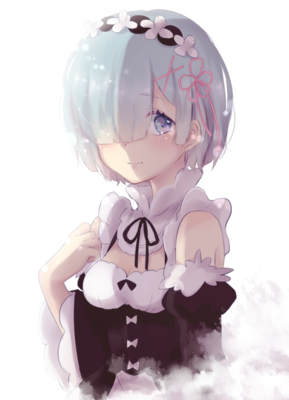
在動漫風格的廣告設計中,線稿的清晰度和上色的效率直接影響作品的最終效果與制作周期。Photoshop作為專業的設計工具,提供了強大的功能來快速抽取線稿并實現智能上色。本教程將詳細介紹一套實用的操作流程,幫助廣告設計師高效完成動漫風格圖像的處理,提升視覺吸引力和工作效率。
一、 準備素材與基礎設置
確保你使用的Photoshop版本支持“選擇主體”等AI功能(建議CC 2018及以上)。打開需要處理的動漫角色或場景圖片。如果原圖背景復雜,可先使用“快速選擇工具”或“對象選擇工具”粗略分離主體與背景,或直接尋找背景相對干凈的素材,這將為后續步驟減少干擾。
二、 精準抽取清晰線稿
- 去色與對比強化:復制背景圖層(Ctrl+J)。在新圖層上,執行“圖像 > 調整 > 去色”(或按Shift+Ctrl+U),將圖像轉為灰度。接著,通過“圖像 > 調整 > 色階”(Ctrl+L),拖動黑場和白場滑塊,大幅增強明暗對比,使線條盡可能凸顯,背景盡量變為純白或接近純白。
- 提取線稿核心:將圖層的混合模式改為“正片疊底”,此時白色部分將變為透明。但此時線稿可能仍包含灰色雜點。更高效的方法是:在執行完色階調整后,直接進入“選擇 > 色彩范圍”,用吸管點擊畫面中的黑色線條,調整“顏色容差”確保線條被完整選中,然后點擊“確定”。此時,你獲得了線條的選區。
- 創建純色線稿層:新建一個透明圖層,將前景色設為純黑色(#000000),用油漆桶工具(G)填充選區(或按Alt+Delete)。隱藏下方的灰度圖層,即可得到干凈、獨立的黑色線稿圖層。將此線稿圖層置于所有圖層最上方。
三、 利用PS功能進行自動與半自動上色
擁有獨立線稿后,上色效率將大幅提升。以下方法特別適合廣告設計中需要統一色調或快速出效果圖的場景。
- 基礎填色:魔術棒與油漆桶
- 在線稿圖層下方新建上色圖層。
- 選擇“魔術棒工具”(W),在選項欄中勾選“對所有圖層取樣”,這樣即使在線稿層操作,也能基于其輪廓創建選區。
- 設置較低的“容差”(如5-10),取消“連續”勾選,可以一次選中畫面中所有不封閉的相似區域(如散落的高光點)。
- 點擊線稿封閉區域內部,建立選區,然后切換到上色圖層,使用油漆桶工具填充選定的顏色。此方法簡單直接,適合色塊分明的動漫風格。
- 高效上色:顏色動態圖層與剪貼蒙版
- 為提升靈活度,可以為每個顏色區域(如皮膚、頭發、衣物)分別新建圖層。
- 在一個區域的上色圖層上填充基色后,可以右鍵點擊該圖層,選擇“創建剪貼蒙版”,這樣后續在該圖層上的繪畫、漸變或濾鏡效果都只會應用于下方圖層的像素區域,完美貼合線稿,無需反復修改選區。
- 智能輔助:Adobe Sensei 自動著色(進階)
- Photoshop近年集成的AI功能可提供輔助。一種思路是:將處理好的線稿圖層合并為一個可見圖層(確保背景透明),然后執行“文件 > 導出 > 將圖層導出到文件”,選擇PNG格式保存。
- 你可以使用PS的“神經網絡濾鏡”(需在線)中的“著色”濾鏡,或借助Adobe旗下的在線AI工具(如Adobe Colorize)對線稿進行智能色彩建議與填充。雖然完全自動化的效果可能需人工修正,但它能快速提供配色方案,激發廣告設計的配色靈感,極大縮短嘗試時間。
四、 廣告設計中的融合與優化
單純的動漫形象需要融入廣告版面。
- 色調統一:使用“調整圖層”(如色彩平衡、色相/飽和度)覆蓋在所有上色圖層之上,統一調整整體色調,使其與廣告的背景、文案及品牌主色調和諧匹配。
- 添加質感:為角色衣物或背景添加“圖層樣式”中的“圖案疊加”或“紋理”,或使用畫筆疊加一些噪點質感,可以打破純色塊的平板感,增加視覺細節和商業設計的品質感。
- 光影強化:新建“疊加”或“柔光”模式圖層,用柔邊畫筆繪制高光和陰影,能瞬間增強角色的立體感和畫面沖擊力,使其在廣告中脫穎而出。
###
掌握PS抽取線稿與智能上色的技巧,能夠將廣告設計中動漫視覺元素的制作從繁瑣的手工勞動中解放出來。設計師可以將更多精力集中于創意構思、版式布局與色彩情緒的表達上,從而快速產出風格鮮明、吸引眼球的動漫風格廣告作品。不斷實踐并組合運用這些方法,你將在商業設計項目中游刃有余。